Kø Administrasjon
Køer hjelper bedriften med å sikre at innkommende samtaler blir besvart ved å videresende samtalene i en kø til en gruppe brukere – ofte kalt køagenter - som kan svare på disse samtalene. Det er flere metoder som brukes for at køen skal fordele samtaler på agentene.
- Innkommende samtaler til selskapets hovednummer går til en kø som tildeler samtaler til agentene ved hjelp av ulike ringemetoder
- Samtaler kan settes over til en kø eller enkeltperson ved hjelp av web-sentralbord, mobilappen eller Personlig Sentralbord
- Hold oversikt over køen og ventetider og legg til eller logge inn flere agenter der hvor det er behov
- Konfigurer SLA-monitoriering og sett opp SLA-varsler til teamledere når samtalehåndteringen ikke er tilfredsstillende.
Hvordan komme i gang med køer
Du trenger administratortilgang for å opprette nye køer, endre køinnstillinger og legge til/fjerne kømedlemmer.
Naviger til administratorsiden fra hovedmenyen, og velg Køer.
Opprett en kø
Slik oppretter du en kø:
Klikk på "+" -ikonet og "legg til en kø" (se illustrasjonen nedenfor).

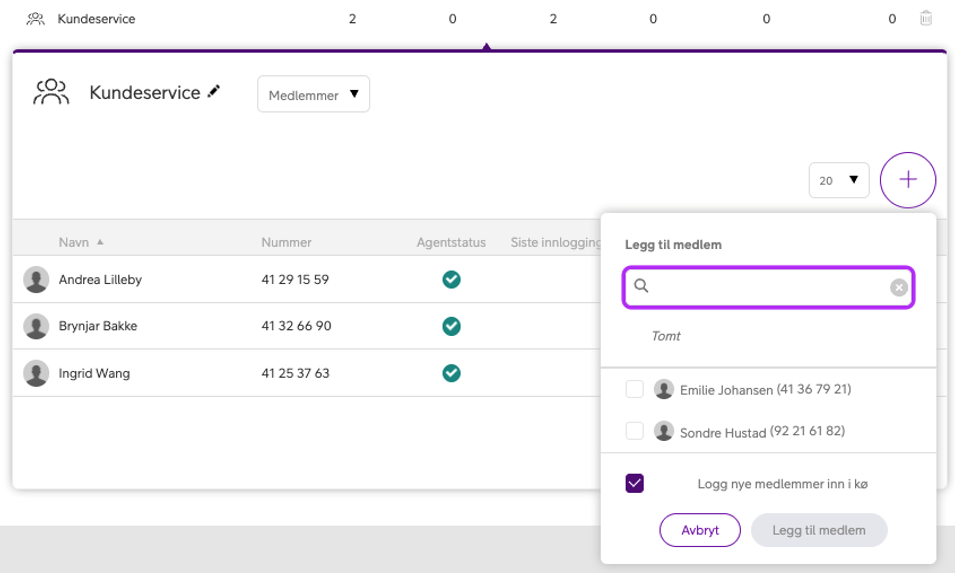
Når køen vel er opprettet kan administrator legge til medlemmer av køen ved å trykke + og velge de brukerne man ønsker å gjøre til medlemmer av den aktuelle køen. For brukere med flere telefonnumre, kan man angi hvilket nummer som skal meldes inn i køen (kun ett av brukeren numre kan være medlem i en enkelt kø).
Tilpasning av køer
Generell tilpasning av køen kan gjøres som beskrevet under. Konfigurasjon av kø for bruk i en spesifikk IVR gjøres som en del av Visuell Admin.

- Rediger kønavnet.
- Denne nedtrekksmenyen benyttes for å bytte mellom medlemsoversikten og kø-innstillinger.
- Klikk + for å legge flere medlemmer til køen.
- Her kan man sette prioritet på agentene i køen. Lavere verdi indikerer at agenten har høyere prioritet. Dette påvirker hvordan samtalene tildeles til agentene. Agenter med høyere prioritet (altså lavere verdi) vil li forsøkt tildelt samtalene først.
- Her vises innloggingsstatus for agentene. Administrator kan logge agenten ut eller inn av køen direkte fra dette skjermbildet hvis nødvendig.
- Klikk på krysset for å fjerne en agent som medlem av køen. Før en kø kan slettes helt må den først tømmes for medlemmer.
For å få tilgang til køinnstillinger velges «innstilinger» fra nedtrekksmenyen (punkt "2" i illustrasjonen ovenfor). Da vises følgende innstillinger:

- Her kan man angi en e-postkontakt for køen. Denne adressen blir synlig i bedriftskatalogen
- Servicenivå i sekunder. Her defineres en terskelverdi for svartider for samtaler til køen. Samtaler som forblir ubesvart etter at servicenivået er overskredet endrer visuelt farge fra grønt til rødt i grensesnittene.
- Etterbehandlingstid i sekunder gir køagentene litt tid til å jobbe seg ferdig med forrige samtale før neste samtale kommer. Etterbehandlingstiden kan kortes ned manuelt per samtale av agenten ved behov.
- Skjult kø er en funksjon for å skjule køen og innringere til køen fra brukerne i de vanlige grenseflatene. Dette kan anvendes for sensitive køer og samtaler. Administratorer vil kunne se køen i administrasjonsmenyene.
- Man kan også deaktivere køhistorikk slik at køen også skjules i køloggen.
- Ved å tillate forlenging av tid gis agentene muligheten til selv å manuelt forlenge etterbehandlingstiden per samtale ved behov.
- Ved å legge til et nummer på køen gjør man dette nummeret tilgjenge som visningsnumer ved utgående samtaler for medlemmene av køen. Dette gjør det mulig for en agent å vise f.eks. bedriftens hovednummer ved utgående samtaler. Man kan velge blant bedriftens hovednumre og tillatte hovednumre.
Hvordan logge kømedlemmer inn og ut av en kø
Som administrator kan man logge alle kø agenter inn og ut under køadministrasjon som beskrevet over eller ved å gå til en spesifikk bruker under «Brukeradministrasjon». Under fanen «køer» på brukerkortet får admiistrator tilgang til å logge brukeren inn og ut av de køene vedkommende allerede er medlem av. I tillegg kan man sette agentprioritet også her

Som avdelingsleder (egen rolle) kan man i utgangspunktet logge alle brukere inn og ut av køer for alle køer i Smart Connect-grensesnittene (web, mobilapp og Personlig Sentralbord).
Som bruker kan man logge seg selv inn/ut av alle køer man er medlem av i Smart Connect-grensesnittene (web, mobilapp og Personlig Sentralbord), samt se innloggingsstatus på de andre medlemmene.
Køinnstillinger i IVR (visuell hovednummer-samtaleflyt)
Køer er en viktig del av mange IVRer. I Visuell Admin kan køene konfigureres for bruk i en spesifikk IVR.
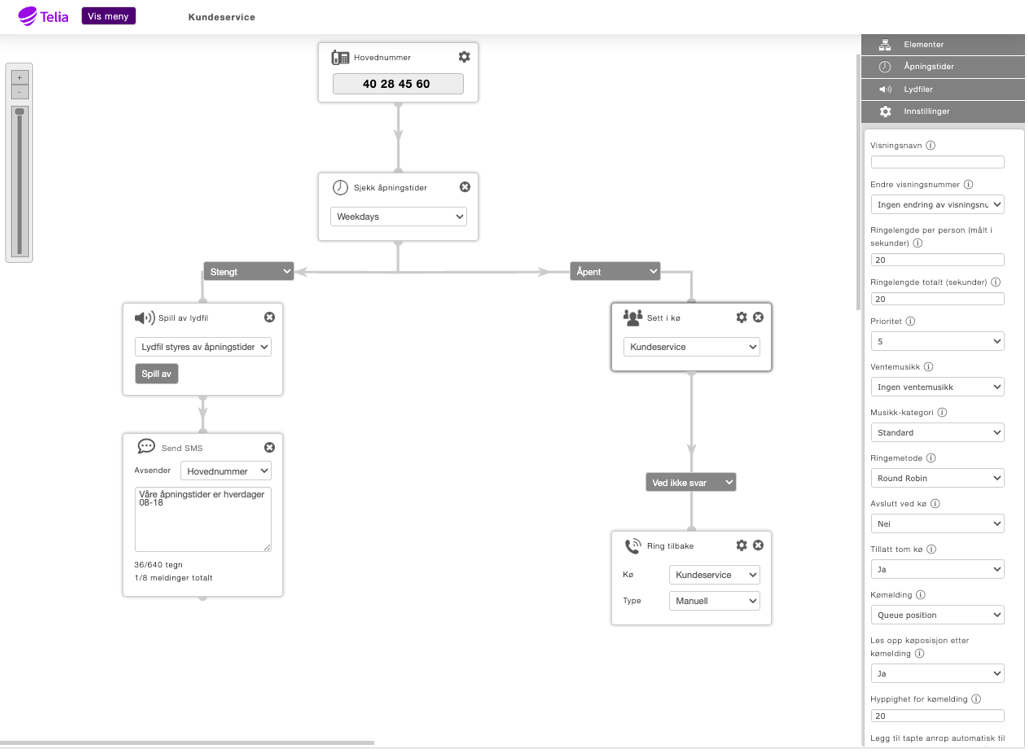
For hvert køelement i samtaleflyten er følgende konfigurasjoner mulige:
- Visningsnavn:
Visningsnavn som vises på noen IP-telefoner. - Endre visningsnummer:
Endre presentasjonsnummeret på samtaler til køens medlem:
- Overstyr visningsnummer: Viser IVRens hovednummer i stedet for innringers nummer.
- Legg til prefiks: Legg til opptil to sifre som vil vises foran innringers nummer.
- Legg til suffiks: Legg til opptil to sifre som vil vises etter innringers nummer. - Samtalevarighet per person (i sekunder):
Hvor lenge skal køen forsøke å ringe et medlem før den går videre til neste medlem i køen. - Samtalevarighet totalt (i sekunder):
Hvor lenge (totalt) skal en anroper bli værende i køen før de forlater køen og fortsetter i IVR (samtaleflyten). - Prioritet:
Legg til prioritet til samtaler i samme kø. Hvis samme kø benyttes av flere IVRer. - Ventemusikk:
Bestem om innringer i køen skal høre musikk eller en ringesignal:
- Med "Ingen ventemusikk" valgt spilles bare en normal ringetone for anrop som venter i køen.
- "Alltid ventemusikk", bare musikk spilles.
- "Ventermusikk ved køe", innringerfår kømusikk i køen og en ringetone når det prøves å fordele anropet til kømedlemmene.
Under «Musikk-kategori» kan type ventemusikk påvirkes. Det er ikke mulig å laste opp egen musikk. - Ringemetode:
- Round-robin: Samtaler distribueres til den første tilgjengelige som har vært tilgjengelig lengst i samme prioritetsgruppe.
- Ring alle: Samtaler distribueres til alle innloggede medlemmer.
- Ring alle prioritet #1: Samtaler distribueres til alle tilgjengelige medlemmer med samme prioritet, startende med laveste prioritet.
- Ring alle prioritet #2: Eskalerende innkommende samtaler. Først alle med prioritet 0, deretter 0 og 1, deretter 0, 1 og 2, og til slutt alle tilgjengelige agenter blir oppringt.
- Ring alle – samtale venter: Riner samtidig på alle agenter uavhengig av prioritet – også de som er opptatt i en annen samtale. Agenter som ikke har tjenesten Samtale Venter vil ikke motta køsamtale hvis de er i annen samtale. - Avslutt ved kø:
Hvis satt til Ja, deaktiveres ventingen for innringere. Hvis det ikke er tilgjengelige køagenter, vil inringere forlate køen og fortsette i IVR (samtaleflyten). - Tillat tom kø:
Hvis satt til Ja, vil det ringe i køen selv om ingen agenter er logget inn. Hvis nei, vil samtaler fortsette til neste definerte element i IVR. - Kømelding:
Kømelding som spilles av for innringere som venter i køen. - Les opp køposisjon etter kømelding: Denne funksjonen spiller av en talemelding som opplyser innringers plass i køen (f. eks. «5»). Den må kombineres med «Kømelding» og følger umiddelbart etter selve kømeldingen. Det er meningen at kømeldingen må inneholde en melding av typen «Din plass i køen er nummer ...» før posisjons-meldingen spilles av.
- Hyppighet for kømelding:
Antall sekunder før kømeldingen skal spilles av for innringere som står i kø. Kømeldingen gjentas også med dette intervallet. - Legg til tapte anrop automatisk til manuell tilbakeringsliste: Hvis det benyttes manuell «Ring Tilbake» i IVRen, kan man med dette valget bestemme om innringere som legger på mens de venter i køen (altså før samtalen begynner å ringe på køagentene) også skal fanges opp og legges til tilbakeringslisten som vises i sentralbordet og mobilappen. Dette gir virksomheten mulighet til å ringe tilbake til innringere som ikke ville vente i kø.