Lydfiler og talemeldinger
Med lydfiler i IVR får innringerne nyttig informasjon både innenfor og utenfor selskapets åpningstid. Kunngjøringene kan for eksempel brukes til å informere om selskapets åpningstider og menyvalg:
- Informer den som ringer om selskapets åpningstider.
- Gi innringerne viktige meldinger før du legger den som ringer til en kø.
- Du kan lage flere lydfiler uten ekstra kostnad.
- Du kan spille av/teste disse kunngjøringene i nettleseren eller på en telefon.
Administrasjon av lydfiler
Brukere med administratorrolle kan skape, endre, slette og anvende lydfiler i Telia Smart Connect. Lydfiler kan administreres ved å gå til Administrasjon à Telefonioppsett à Lydfiler. Her finner man en opplisting av alle lydfil-kategoriene som er opprettet. I tillegg er det mulig å søke etter og filtrere kategorier, samt opprette ny kategori eller ny lydfil.
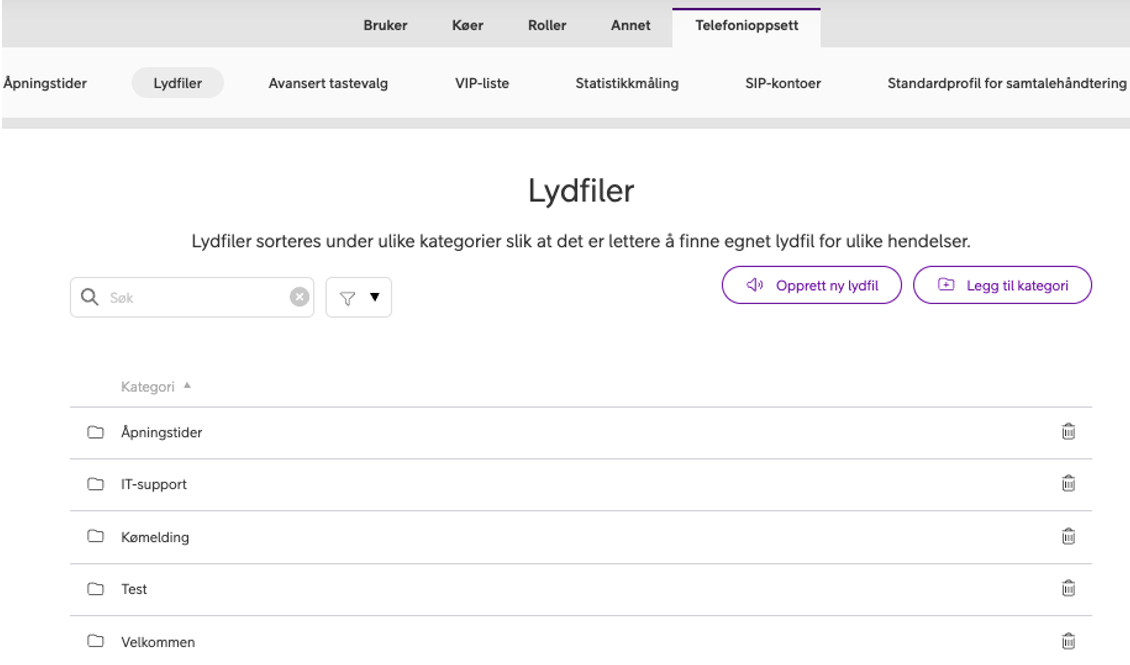
Lydfiler kan opprettes i løsningen på flere måter:
- Ved hjelp av tekst-til-tale funksjonen
- Spille inn en ny lydfil via nettleseren
- Spille inn en ny lydfil via telefonen
- Laste opp en lydfil (wav eller mp3)
Klikk på «opprett lydfil» for å komme i gang med opprettelse av en ny lydmelding. Alle lydfiler bør gis en beskrivelse i feltet for «beskrivelse» som gjør den enkel å finne senere og i menyene for «Åpningstider» og i nedtrekksmenyer på lydfilelementer i IVR. Er det mange lydfiler i løsningen, er det også fornyfitig å opprette og bruke kategorier effektivt med tanke på å enkelt finne rett talemelding på et senere tidspunkt.
Opprett lydfil fra tekst
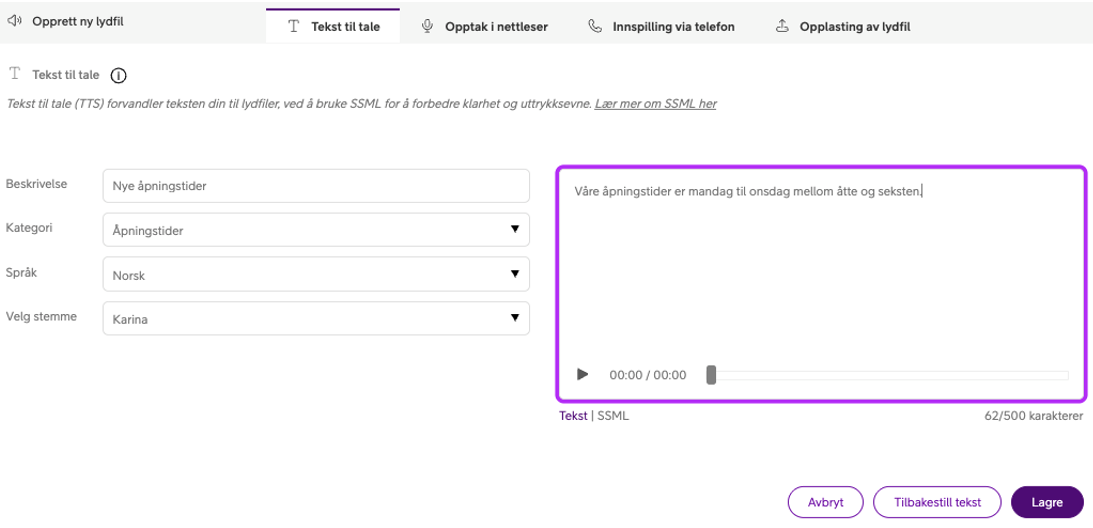
Gå til fanen for «Tekst til tale». Lag en beskrivelse av lydfilen og velg kategori.
For tekst til tale må man velge språk og stemme. Løsningen støtter 6 språk. Valg av stemme gjør det mulig å ha samme stemme gjennomgående i hele løsningen over tid.
Skriv inn meldingen og spill av for å lytte til den. Hvis du er fornøyd med resultatet, trykk lagre for å opprette filen i løsningen.
Tips! Enkelte ganger vil automatiske stemmer uttale ord, navn og fraser på en måte som det er ønskelig å justere på. Dette kan man gjøre på flere måter. Her er noen enkle tips:
- Skriv tall med bokstaver
- Benytt komma, punktum og avsnitt for å få mer naturlige pauser i språket.
- Unngå å blande språk (f. eks. norske og engelske ord) i samme melding.
- Ord og navn som er vanskelig å få korrekte kan skriver fonetisk (dvs at man forsøker å skrive ordet lydrett slik man vil at det uttales).
- Avanserte brukere kan benytte SSML for å skreddersy uttale. Det er lenket til en guide i bruk av SSML direkte i grensesnittet for lydfiler.
Hvis utfallet ikke blir slik man ønsker, kan en av de andre metodene for å opprette lydfiler benyttes.
Opprett lydfil fra nettleser
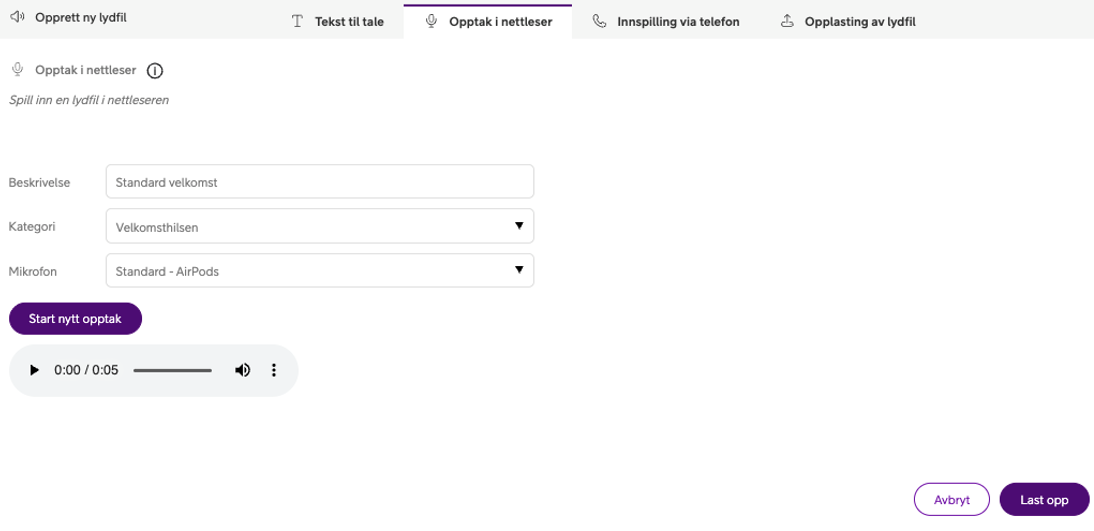
Gå til fanen for «Opptak i nettleser». Lag en beskrivelse av lydfilen og velg kategori.
Velg deretter mikrofon fra nedtrekksmenyen. Her velger du blant de alternativene som finnes på enheten du benytter til innspilling. En mikrofon av god kvalitet og innspilling i et stille miljø, gir best kvalitet på lydfilen.
Trykk på start opptaket og les inn meldingen etter nedtellingen. Deretter stopper du opptaket. Du kan høre på meldingen umiddelbart etter avsluttet innspilling. Det er mulig å gjøre nye forsøk helt til resultatet er tilfredsstillende. Du kan også laste ned filen til din lokale PC.
Avslutt med å trykke «last opp». Meldingen blir da generelt tilgjengelig med beskrivelsen i den angitte kategorien.
Opprett lydfil fra telefon
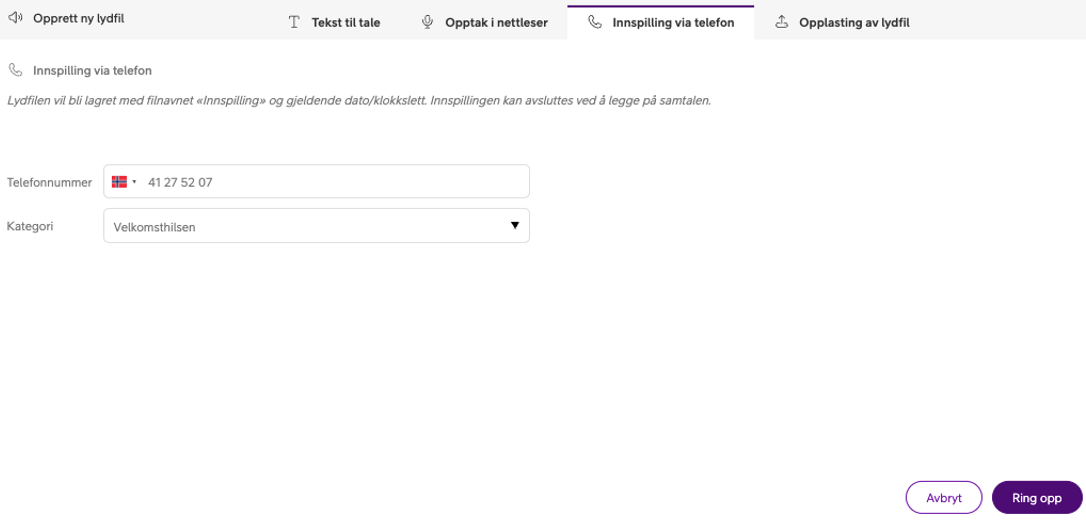
Gå til fanen for «Innspilling via telefon». Velg kategori. Lydfiler innspilt fra telefon lagres automatisk med navnet «innspilling [dato + klokkeslett]. Dette kan redigeres senere på oversiktssiden.
For å spille inn en melding via telefon må du legge inn et telefonnummer du kan bli oppringt av systemet på. Telefonen du anga ringes opp. Trykk på «ring opp» og følg instruksjonene som gis via telefon.
Du leser inn meldingen etter pipetonen, og avslutter opptaket med #-tast eller ved å legge på.
Opprett lydfil ved opplasting
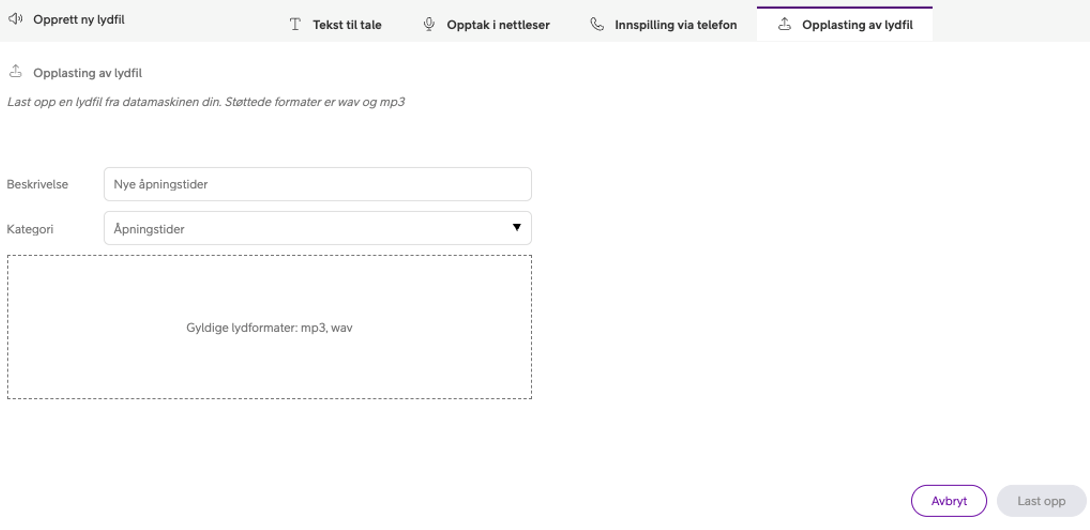
Gå til fanen for «Opplasting av lydfil». Lag en beskrivelse av lydfilenog velg kategori.
Her kan du laste opp forhåndsinnspilte meldinger ved å dra filen og slippe det i det stiplede området, eller klikke i det stiplede området og velge filen fra filvelgeren.
Gyldige formater er WAV- og MP3-filer. Trykk deretter «last opp» for å laste filen opp i løsningen.