Samtalestyring
Alle virksomheter har ulike behov når det gjelder håndtering av samtaler. Noen ansatte foretrekker å motta samtaler kun på mobilen, mens andre må være tilgjengelige på flere enheter. Noen ansatte har også et fastnummer i tillegg til mobilnummer. Med samtalestyring i Telia Smart Connect kan samtaler dirigeres etter brukerens individuelle preferanser, og gir fleksibilitet til å støtte ulike arbeidsstiler.
Hva er samtalestyring?
Samtalestyring er en innstilling som styrer hvilke enheter som skal ringe når en samtale mottas. Reglene settes per nummer (f.eks. mobilnummer / fastnummer) og gjelder både direkte samtaler og kø-samtaler.
- Direkte samtale: Når noen ringer et personlig nummer (mobil eller fast). Basert på innstillingene for samtalestyring, blir samtalen dirigert til én eller flere enheter – for eksempel kun til mobiltelefon, eller også til datamaskin (softphone) og/eller fasttelefon.
- Kø-samtale: Når en kunde ringer bedriftens hovednummer, og samtalen fordeles til ansatte via en kø. Når en administrator legger en ansatt til en kø, kan de velge å legge til mobilnummer eller fastnummer. Kø-samtaler følger deretter innstillingene for samtalestyring knyttet til det valgte nummeret.
Denne løsningen gjør det enkelt å tilpasse samtalehåndtering til ulike roller og arbeidssituasjoner, samtidig som styringen kun trenger å administreres ett sted.
Eksempler på hvordan samtalestyring kan settes opp
Samtalestyring gir fleksibilitet til å tilpasse samtalehåndtering til ulike roller og situasjoner. Spesielt kraftig blir funksjonen for brukere som også besvarer køsamtaler. Det kan settes opp på mange måter, avhengig av behov og personlige preferanser. Her er noen eksempler på hvordan samtalestyring kan settes opp. Brukeren i eksempelet er kø-agent og har mobiltelefon og benytter også IP-telefoni med Tale i Teams som primært jobb-nummer:
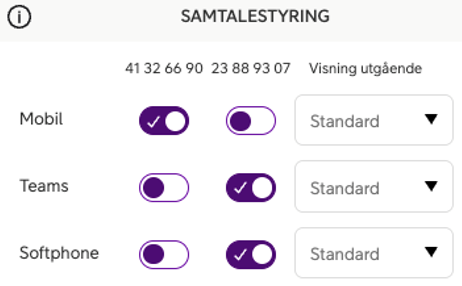
Kontorbasert bruker
- Samtalestyring: Samtaler til mobilnummer går til mobil. Samtaler til IP/Teamsnummer går til Teams og softphone.
- Kø-oppsett: Teamsnummer meldes inn i køen.
- Resultat: Jobbsamtaler når den ansatte på arbeijobb-PC, mens private samtaler blir på mobilen – og holder jobb og privatliv adskilt.
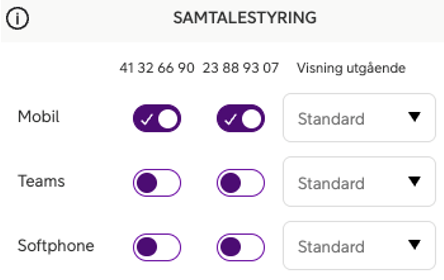
Mobilbruker på farten
- Samtalestyring: Samtaler til både mobilnummer og IP/Teamsnummer går til mobil.
- Kø-oppsett: Mobilnummer meldes inn i køen.
- Resultat: Alle samtaler når den ansatte på mobilen – ideelt for roller ute i felt som sjelden bruker PC til telefonsamtaler.
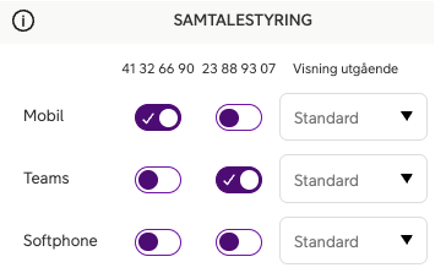
Hybrid arbeidsform
- Samtalestyring: Samtaler til mobilnummer går til mobil. Samtaler til IP-nummer går til Teams.
- Kø-oppsett: Teamsnummer legges til i primærkøen, mobilnummer legges til i en vakt-kø for henvendelser på kvelden.
- Resultat: Dagsamtaler går til Teams/IP-tlf, mens samtaler etter arbeidstid går til mobil.
Hvordan administrere samtalestyring
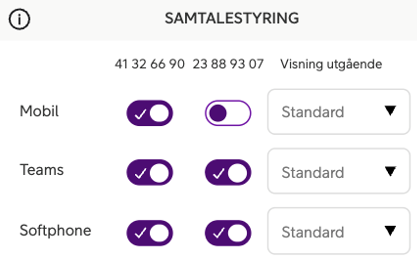
Samtalestyring kan styres på to nivåer:
- Brukernivå: Hver bruker kan selv velge hvilke enheter som skal ringe ved innkommende samtaler. Dette gjøres i telefoninnstillingene i MinProfil ved å slå enheter av/på.
- Administratornivå: Administratorer styrer hvilke numre som er knyttet til køer, og kan velge om de legger til mobilnummer eller fastnummer.
Brukernivå (Desktop)
- Klikk på navnet ditt øverst til høyre for å åpne Min profil.
- Gå til fanen Telefon.
- Bla ned til Samtalestyring.
- Slå av/på enheter som skal motta samtaler, per nummer.
- Her kan du også styre visningsnummer fra enhetene dine.
Brukernivå (Mobilapp)
- Gå til startsiden.
- Klikk på navnet ditt eller tannhjulet øverst.
- Klikk Samtalestyring.
- Slå av/på enheter som skal motta samtaler, per nummer.
- Her finner du også menyen for å styre visningsnummer fra enhetene dine
- Samtalestyring kan også legges opp som en snarvei fra hovedskjermen i appen
Administratornivå
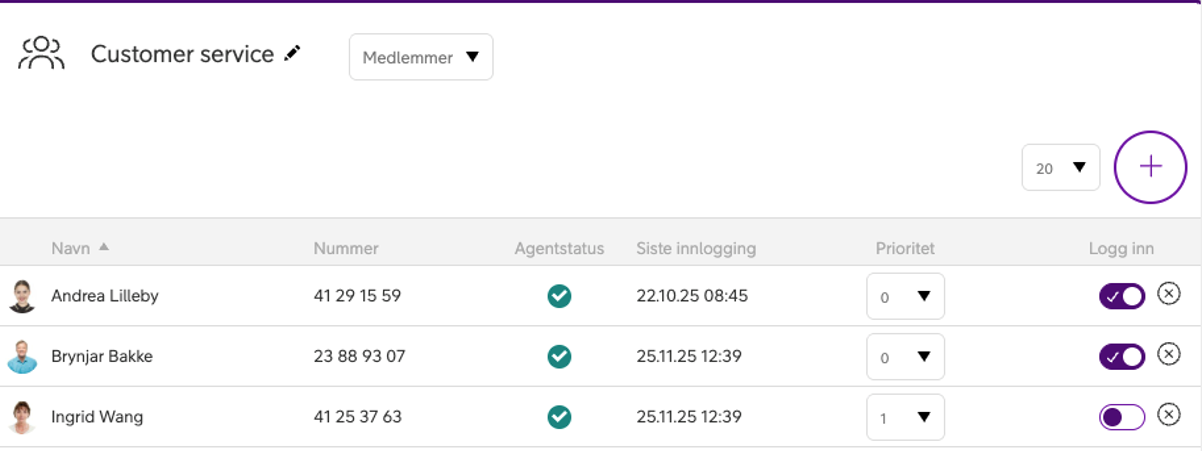
En administrator i Telia Smart Connect kan legge til en bruker i en kø. Merk at dette vil samtidig tilgjengeliggjøre eventuelle visningsnummer som er lagt til på køen for brukeren som legges til.
- Åpne hovedmenyen ved å klikke ☰ øverst til venstre.
- Klikk Administrasjon.
- Klikk Køer.
- Velg køen du vil redigere.
- Klikk + øverst til høyre.
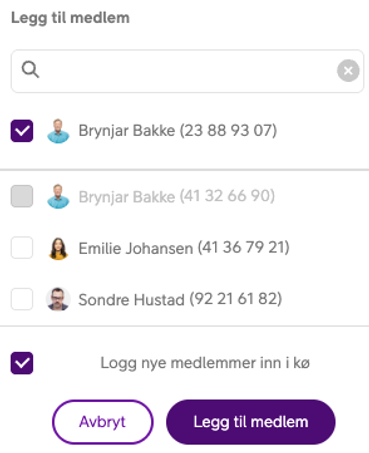
- Kryss av for brukeren(e) du vil legge til.
- Kryss av Logg inn nye medlemmer i kø hvis du ønsker at de skal logges inn direkte.
- Klikk Legg til medlem.
Merk: Hvis en bruker har både fast- og mobilnummer, kan du velge hvilket nummer som skal legges til. Sørg for å velge riktig nummer for situasjonen. Når ett av numrene er valgt, vil det andre nummeret ikke lenger være valgbart for den samme køen.
En administrator kan også gjøre brukerinnstillinger for Samtalestyring på vegne av bruker ved å gå inn i menyen «Brukere» i administrasjonsmodulen og velge fanen for «telefoni».
Forskjellen mellom «One Number» og «Samtalestyring»
Tidligere het innstillingen One Number. Da var det kun mulig å legge til mobilnummer i en kø, og samtaler ringte alltid på alle enheter. Med Samtalestyring kan du nå velge hvilket nummer som skal legges til i køen – mobil eller fast – og få full fleksibilitet i hvordan samtaler håndteres.
Spørsmål og svar
For kø-samtaler skjer dette hvis du har valgt metoden «Ring alle – Samtale venter». Administrator kan endre metoden i visuell administrator. For direkte samtaler markeres kun det nummeret som er i bruk som opptatt.
Opptatt-status gjelder kun nummeret som er i bruk. Hvis en samtale pågår på mobilnummeret, vises ikke fastnummeret som opptatt, og omvendt.
Dette gir fleksibilitet. For eksempel kan en ansatt foretrekke å håndtere dagsamtaler på softphone ved skrivebordet, men ta samtaler etter arbeidstid på mobil.