Telia Smart Connect hjelpesider
Åpningstider
Mobilapp – Åpningstider
Funksjonen for Åpningstider i Smart Connect-mobilappen lar administratorer enkelt håndtere selskapets åpningstider direkte fra telefonene sine. Med denne funksjonaliteten blir planleggingen raskere og mer fleksibel – du trenger ikke tilgang til nettgrensesnittet for daglige oppdateringer.
Ved å bruke mobilappen kan administratorer:
- Sett opp ukentlige planer som definerer standard åpningstider.
- Legg til unntak for spesifikke datoer, som høytider eller spesielle arrangementer.
- Tildel lydfiler til tidsluker slik at innringere hører riktig melding til riktig tid.
- Kopier dager for raskt å bruke samme plan gjennom uken eller et unntak.
Hvordan komme i gang med å administrere åpningstider
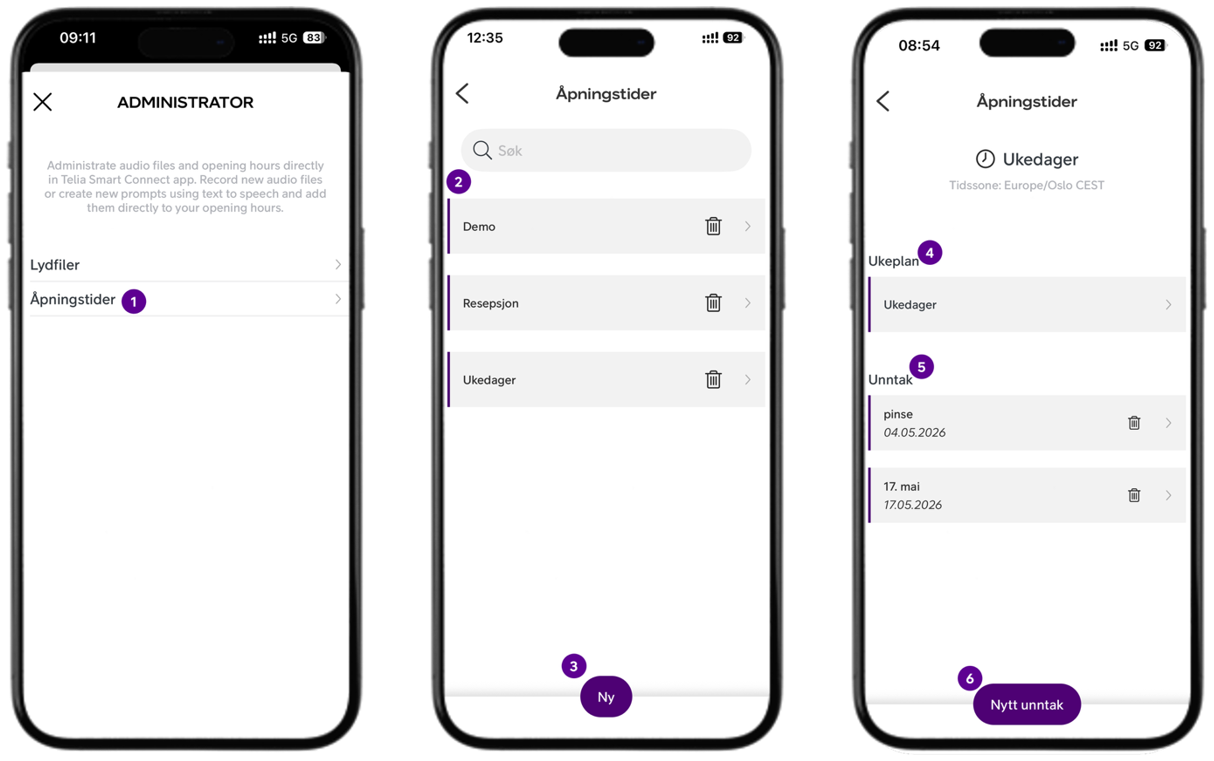
- Åpningstider
Naviger til åpningstider-modulen i appen ved å trykke på Hovedmenyen > Administrator > Åpningstider. - Liste over selskapets åpningstider
Alle åpningstider opprettet for ditt selskap er listet her. - Lag en ny åpningstid
Trykk på Ny-knappen nederst på skjermen. Skriv inn et navn for åpningstimen og trykk Legg til. Den nye åpningstiden opprettes med en standard ukentlig tidsplan: mandag–fredag, 08:00–16:00. - Ukeplan
Trykk på en åpningstid fra listen for å åpne den. Du vil se ukentlig tidsplan her. Den ukentlige planen er statisk, gjentas hver uke og er ikke knyttet til bestemte datoer. - Unntak
Unntak overstyrer ukeplanen på bestemte datoer. De er listet opp under den ukentlige planen. Unntakene er dynamiske og datobaserte, noe som betyr at de kun gjelder på de datoene du velger. - Opprett et nytt unntak
Trykk på knappen for nytt unntak nederst på skjermen. Skriv inn et navn på unntaket, velg datoene det skal gjelde for, og trykk på Lagre. Datoer kan legges til eller fjernes etter at unntaket er opprettet.
Å administrere en åpningstid
Velg en åpningstid fra listen for å åpne den. Du vil se en kalendervisning av ukeplanen.
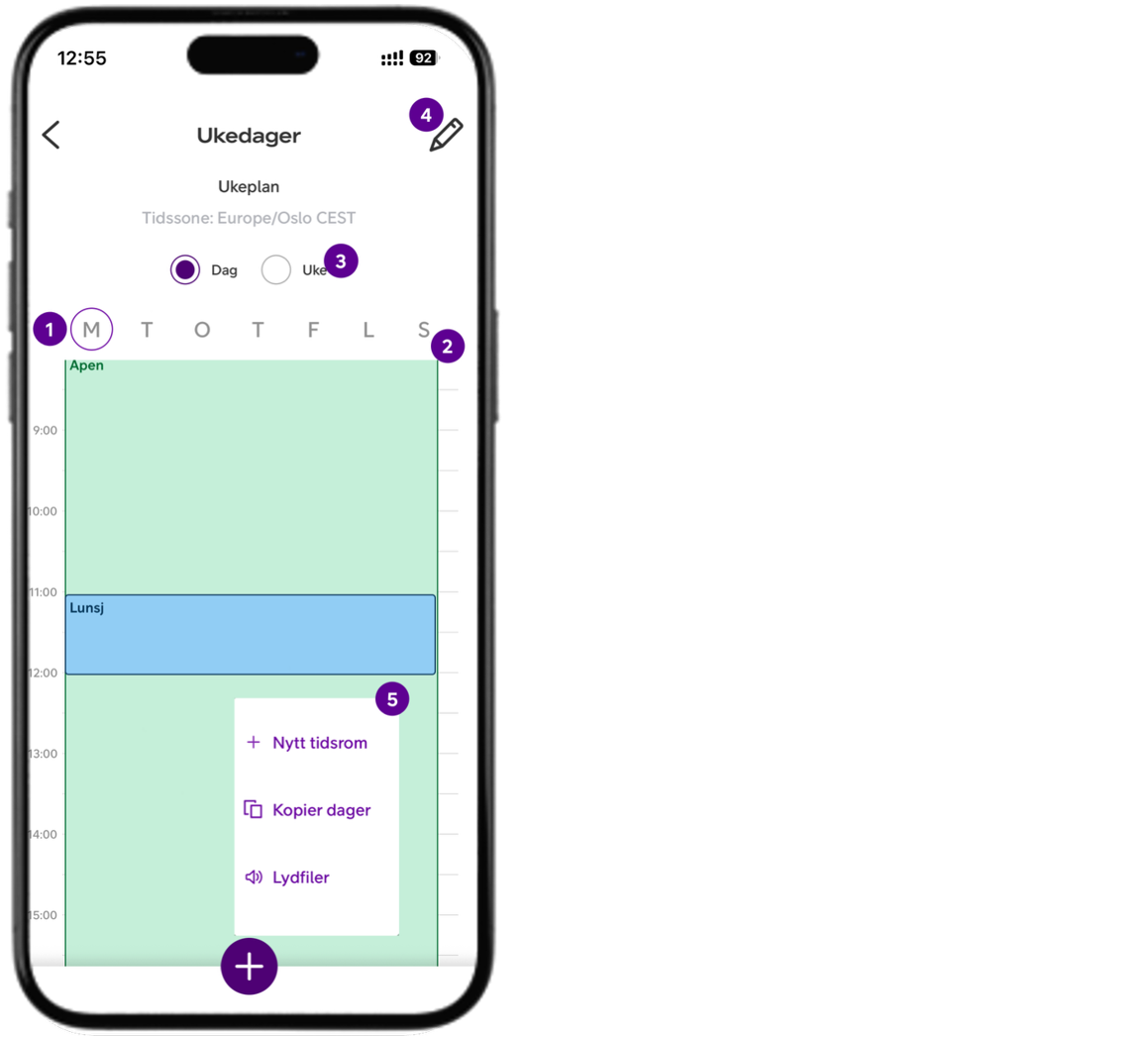
- Kalendervisning
En visuell oversikt over åpningstiden, som viser alle tidspunkter for uken. - Ukedager
Trykk eller sveip gjennom ukedagene for å navigere mellom dem. - Dags- og ukevisning
Veksle mellom dagvisning, som viser én dag om gangen, og ukevisning, som viser hele uken på én gang. - Rediger navn
Trykk på rediger-ikonet øverst til høyre for å endre navnet på åpningstimen. - Legg til nytt tidsrom, kopier dager eller rediger lydfiler
Trykk på +knappen nederst på skjermen for å åpne handlingsmenyen. Herfra kan du trykke på Nytt tidsrom for å legge til en ny tidsluke for å tilpasse åpningstidene. Videre kan du velge Kopier dager for å kopiere timeplanen fra én dag til andre dager, eller velge Lydfiler for å administrere lydfiler for åpningstiden.
Redigering av eksisterende tidsluker
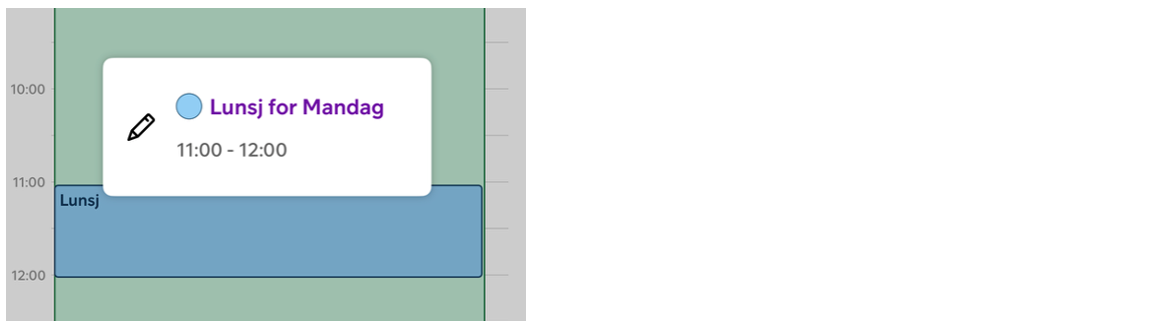
Trykk på et tidsrom i kalendervisningen for å åpne den, og trykk deretter på rediger-ikonet for å gjøre endringer.
Legg til nytt tidsrom
Velg åpningstiden du vil redigere og trykk på +knappen nederst på skjermen, og velg Nytt tidsrom.
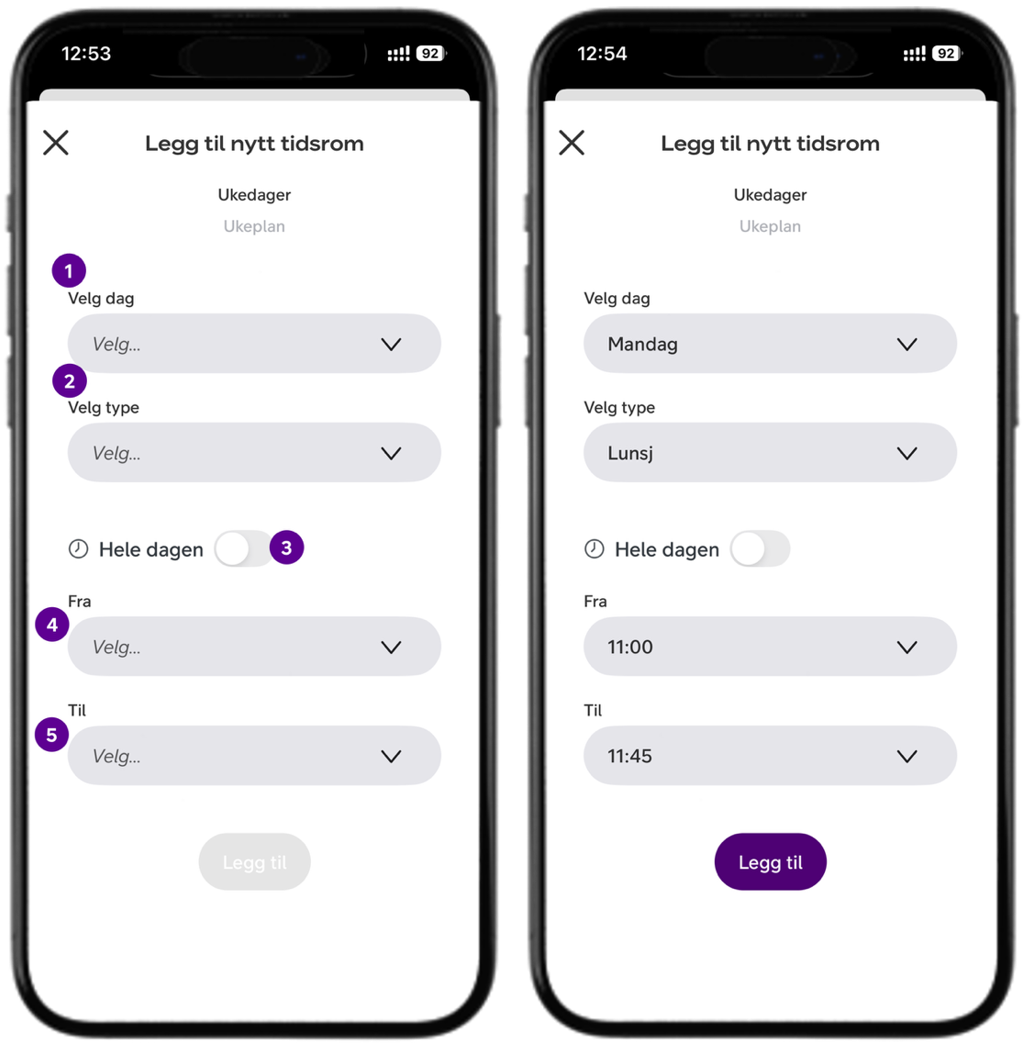
- Velg dag
Velg hvilken dag tidsrommet skal gjelde for: mandag, tirsdag, onsdag, torsdag, fredag, lørdag eller søndag. - Velg type
Velg type tidsrom: Åpent, Lukket, Lunsj, Utfall 1 eller Utfall 2. Disse typene er koblet til styring av samtaler i de ulike tidsrommene fra åpningstid-elementet i Visuell Admin. - Hele dagen
Slå på hele dagen hvis den valgte typen skal gjelde for hele dagen. Når den er aktivert, trengs ingen start- eller sluttid. - Fra
Velg tidspunktet da tidsrommet skal starte. - Til
Velg tidspunktet da tidsrommet skal slutte.
Når alle feltene er fylt ut, trykk på Legg til for å lagre tidsrommet du har angitt for åpningstiden.
Administrer unntak
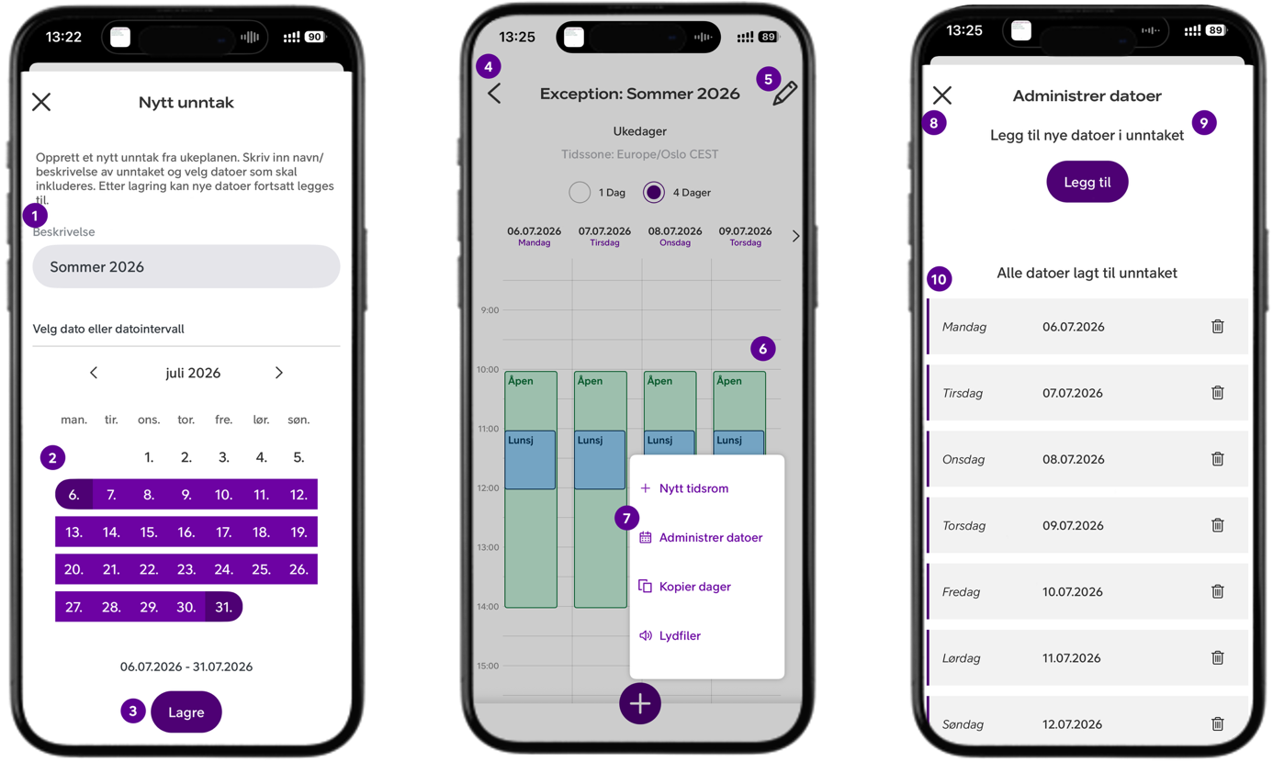
Velg åpningstiden du vil redigere, og trykk deretter på Nytt unntak nederst på skjermen.
Merk: Unntak er dynamiske og overstyrer den statiske ukentlige planen på de spesifikke datoene du velger.
- Opprett et nytt unntak
Skriv inn et navn på unntaket i beskrivelsesfeltet. - Velg datoer
Velg en dato eller et intervall av datoer unntaket skal gjelde. Datoer kan legges til og fjernes etter at unntaket er opprettet. - Lagre
Trykk på Lagre for å opprette unntaket. - Unntaksoversikt
Unntaksvisningen fungerer på samme måte som ukeplanvisning. Du kan sveipe eller trykke gjennom alle dagene og datoene som er lagt til i unntaket. - Rediger unntaksnavn
Trykk på redigeringsikonet øverst til høyre for å endre navnet på unntaket. - Rediger unntaksperioden
Trykk på et tidsrom i kalendervisningen for å åpne den, og trykk deretter på rediger-ikonet for å gjøre endringer. - Legg til nytt tidsrom, administrer datoer, kopier dager eller rediger lydfiler
Trykk på +knappen nederst på skjermen for å åpne handlingsmenyen. Herfra kan du legge til et nytt tidsrom, administrere datoer, kopiere dager eller administrere lydfiler. - Administrere datoer
Trykk på Administrer datoer for å se en liste over alle datoer lagt til unntaket. - Legg til nye datoer
Trykk Legg til for å legge til nye datoer i unntaket. - Liste over alle datoer
Alle datoer lagt til unntaket er listet her. Trykk på sletteikonet ved siden av en dato for å fjerne det fra unntaket.
Administrer lydfiler og kopier dager
Administrer lydfiler
Naviger til modulen Åpningstider ved å trykke på hovedmenyen ☰ øverst til venstre, deretter Administrator og deretter Åpningstider.
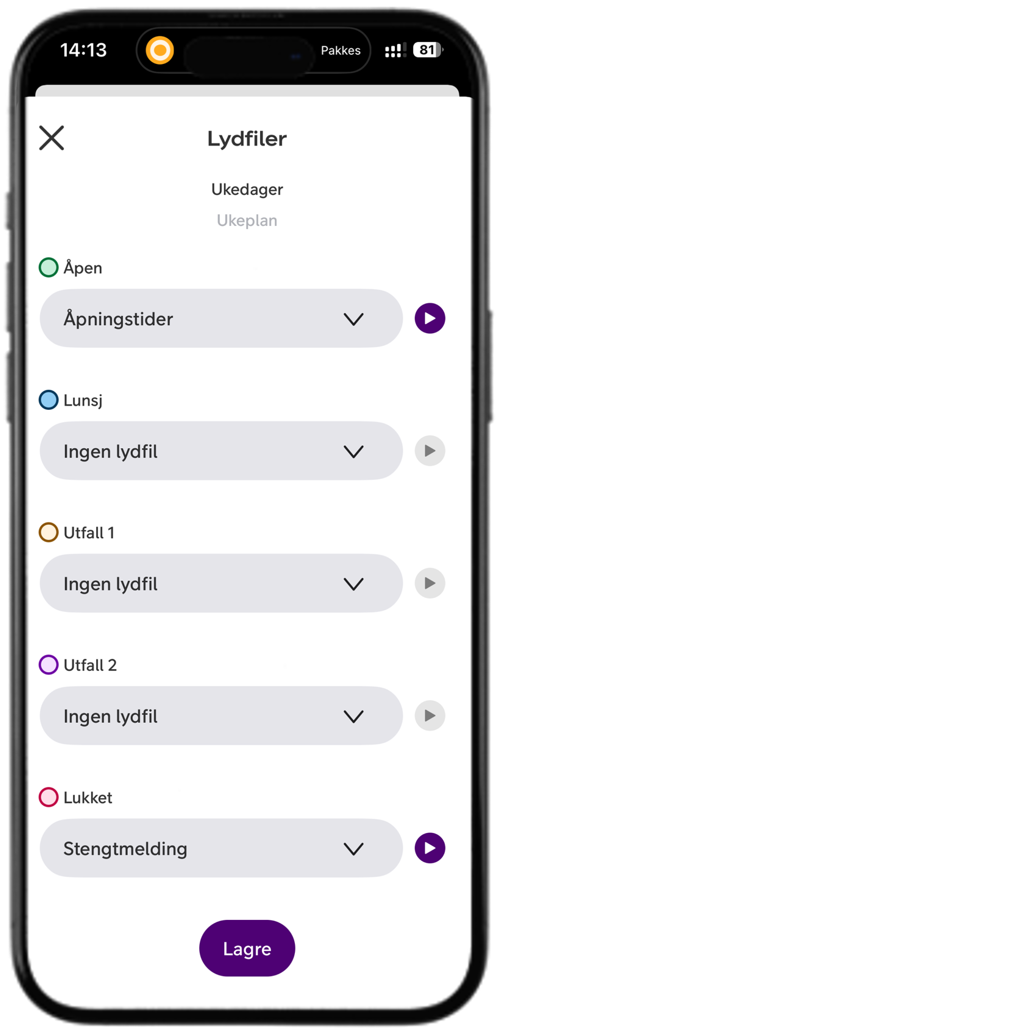
Velg åpningstimen eller unntaket du vil redigere, trykk på +-knappen nederst på skjermen, og trykk på lydfiler.
Her kan du tilordne en lydfil til hver tidsperiode: Åpen, Lunsj, Utfall 1, Utfall 2 og Lukket. Velg ønsket lydfil for hver tidsluke ved å bruke nedtrekksmenyen. Trykk på Play-knappen for å høre en lydfil før du velger den. Når du er ferdig, trykk Save for å aktivere de valgte lydfilene.
Merk: Opptak og øvrig håndtering av lydfiler gjøres i modulen for lydfiler (hovedmeny ☰ > Administrator > lydfiler).
Kopier dager
Naviger til modulen Åpningstider ved å trykke på hovedmenyen ☰ øverst til venstre, deretter Administrator og deretter Åpningstider.
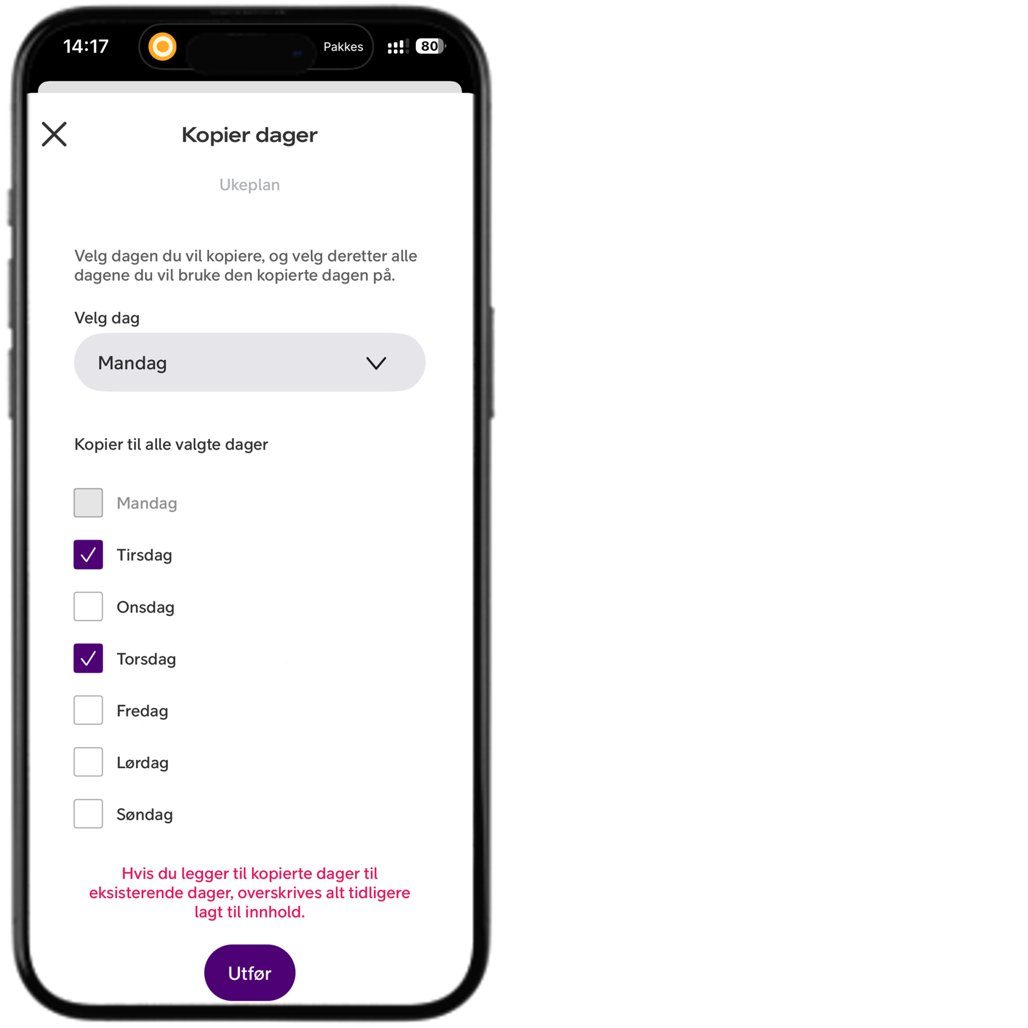
Velg åpningstimen eller unntaket du vil redigere, trykk på +-knappen nederst på skjermen, og trykk Kopier dager.
Velg dagen du vil kopiere fra Velg dag-nedtrekksmenyen. Så krysser du av dagene du vil bruke den kopierte timeplanen på. Trykk Save når du er ferdig.
Merk: Kopiering av dager til eksisterende dager vil overskrive alt tidligere lagt til.