Telia Smart Connect hjelpesider
Lydfiler
Administratorer kan opprette, administrere og organisere lydfiler direkte i Smart Connect-mobilappen. Dette gjør håndteringen raskere og mer fleksibel — uten behov for å logge inn på webgrensesnittet.
Administratorer kan:
- Opprette nye lydfiler ved å ta opp direkte i appen eller bruke tekst-til-tale.
- Laste opp eksisterende lydfiler fra enheten.
- Organisere filer i kategorier for bedre struktur.
- Redigere og slette filer eller kategorier.
- Forhåndsvise og administrere opptak før publisering.
Kom igang
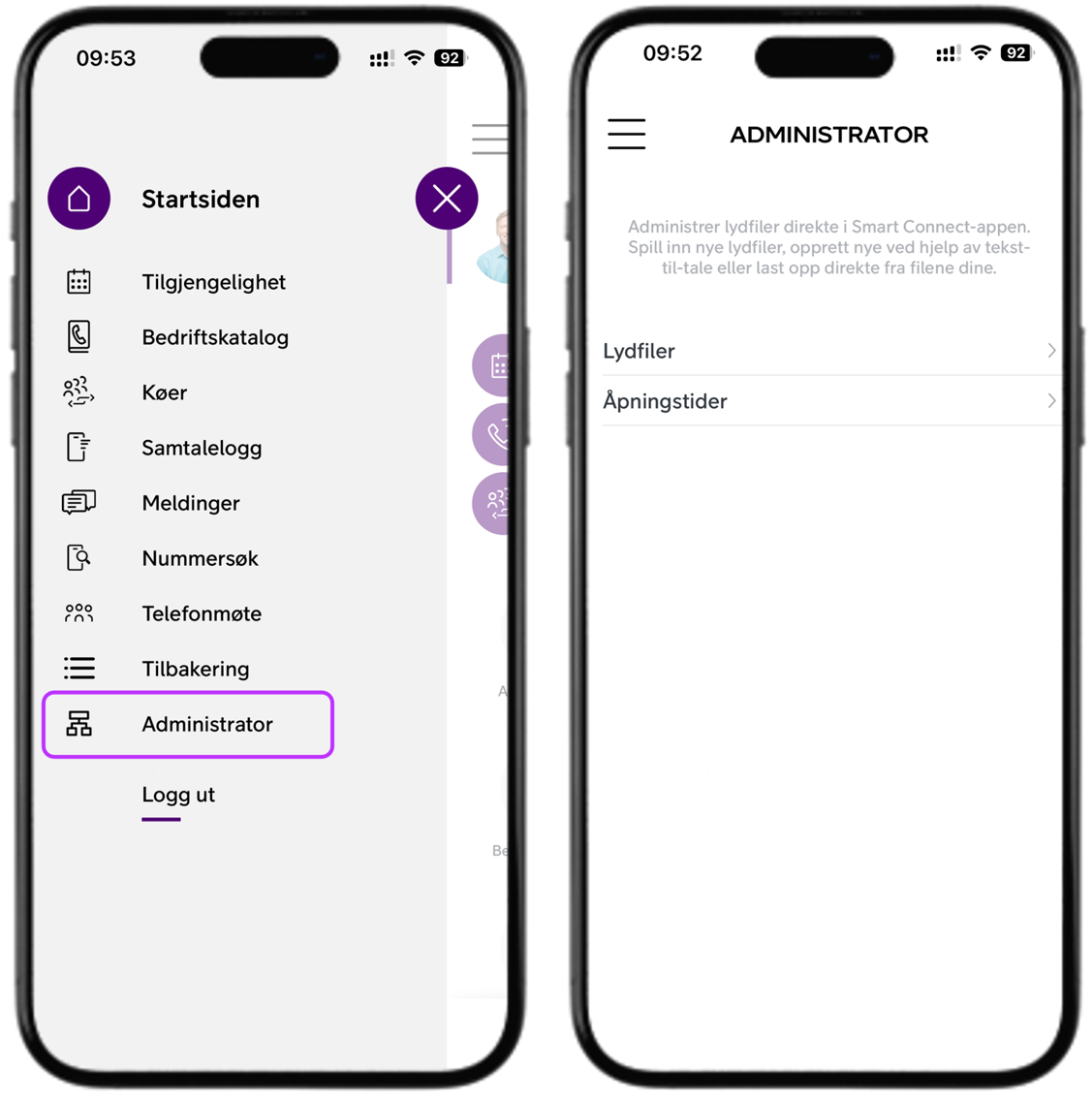
- Gå til venstremenyen ved å trykke menysymbolet øverst til venstre og velg “Administrator, eller velg “Administrator”-snarveien fra hovedskjermen.
- Velg lydfiler fra siden som åpnes
Lydfiler
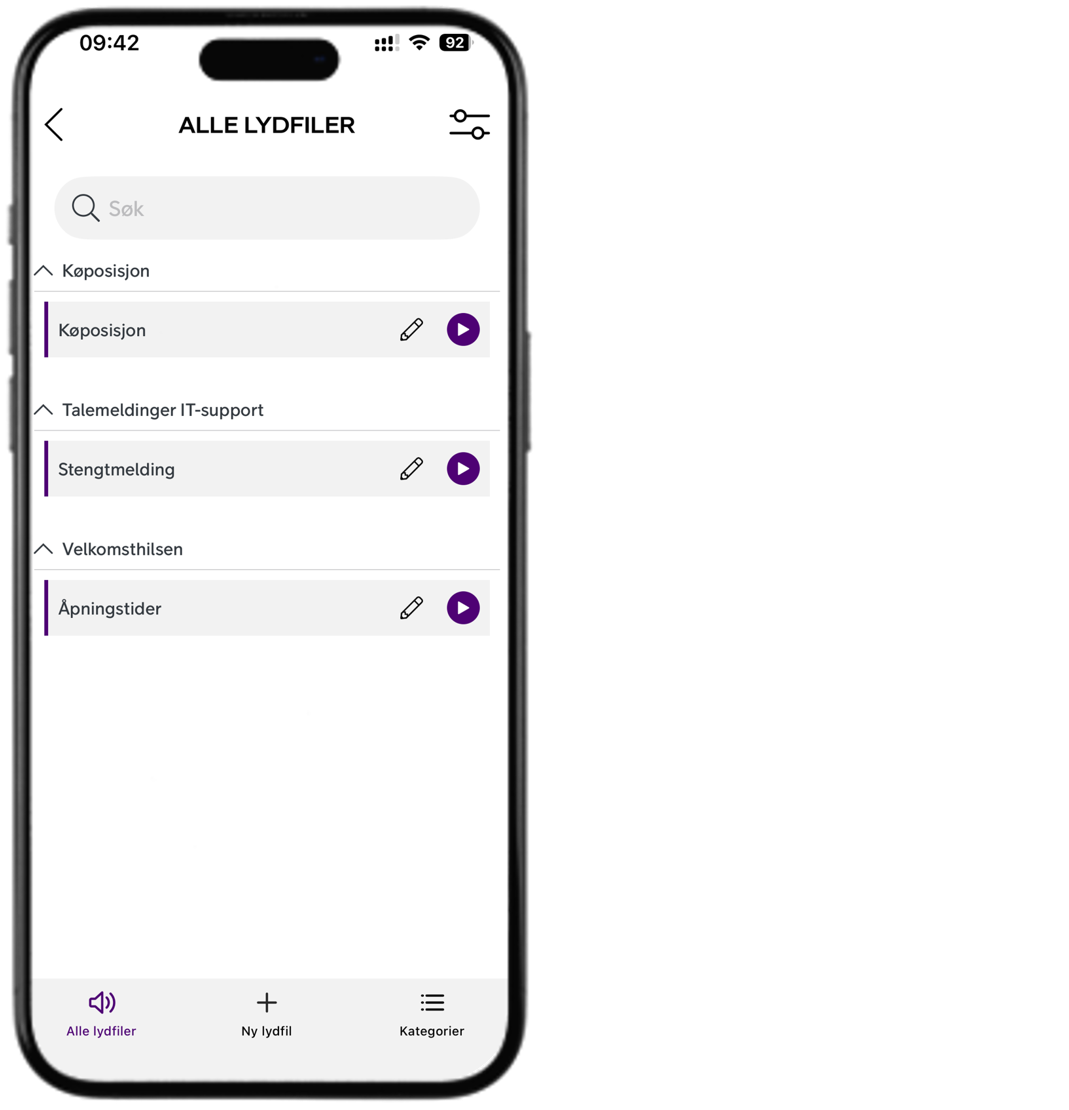
Alle lydfiler vises i appen og er gruppert etter kategori. Du kan bla gjennom listen, filtrere etter kategori eller bruke søket for å finne en spesifikk fil.
Kategorier
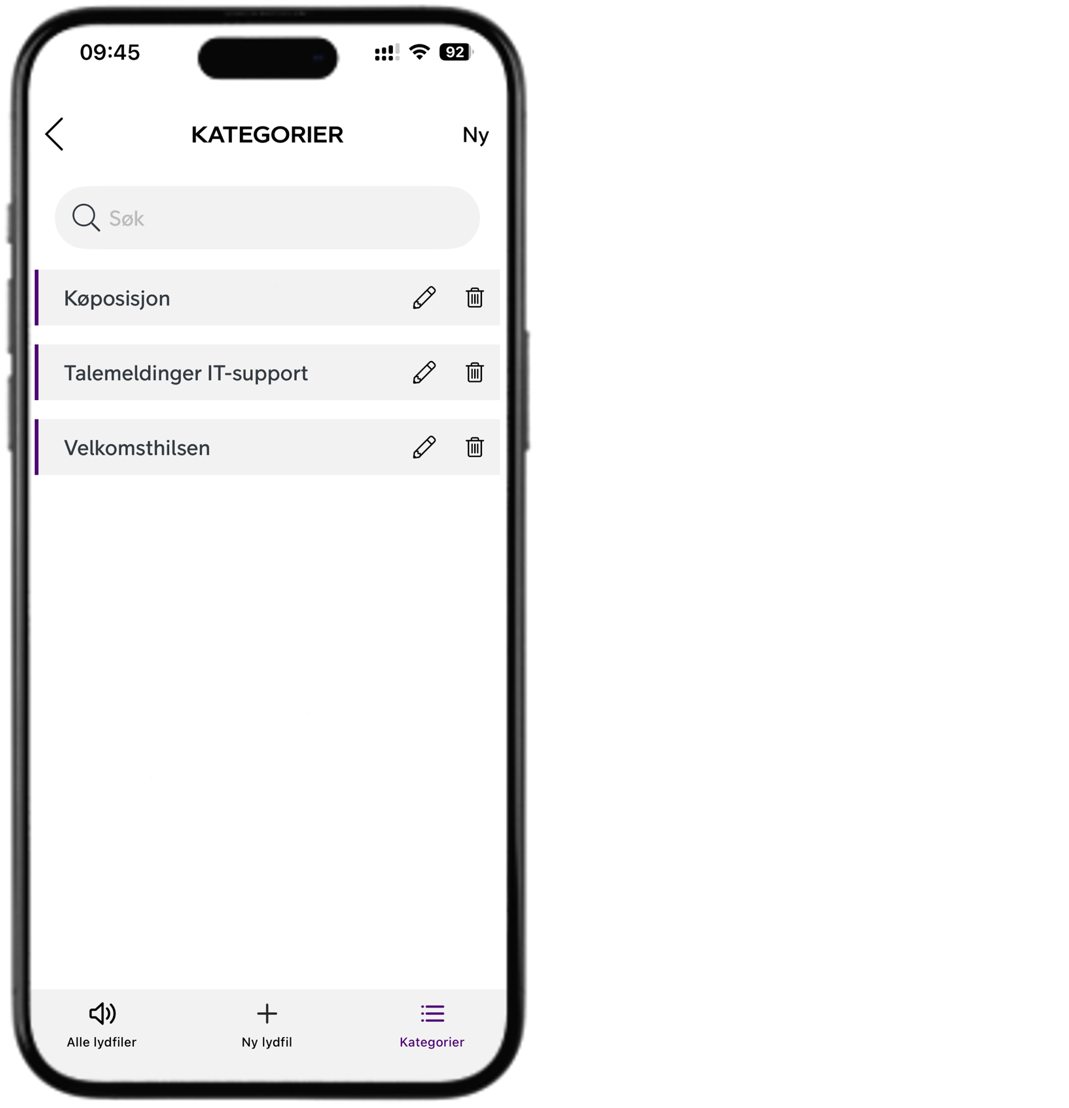
Kategorier gjør det enklere å strukturere store lydarkiv, for eksempel "Velkomsthilsen", "Kømeldinger" eller "Stengt-meldinger". På denne siden kan man skape en ny kategori (velg “ny”) og redigere eller slette en eksisterende kategori (velg respektive ikon på skjermen).
Opprette ny lydfil
Trykk tpå valget “Ny lydfil” for å spille inn en ny. Det finnes tre måter å opprette en lydfil på:
- Opptak
- Tekst-til-tale
- Opplasting
Spill inn lydfil
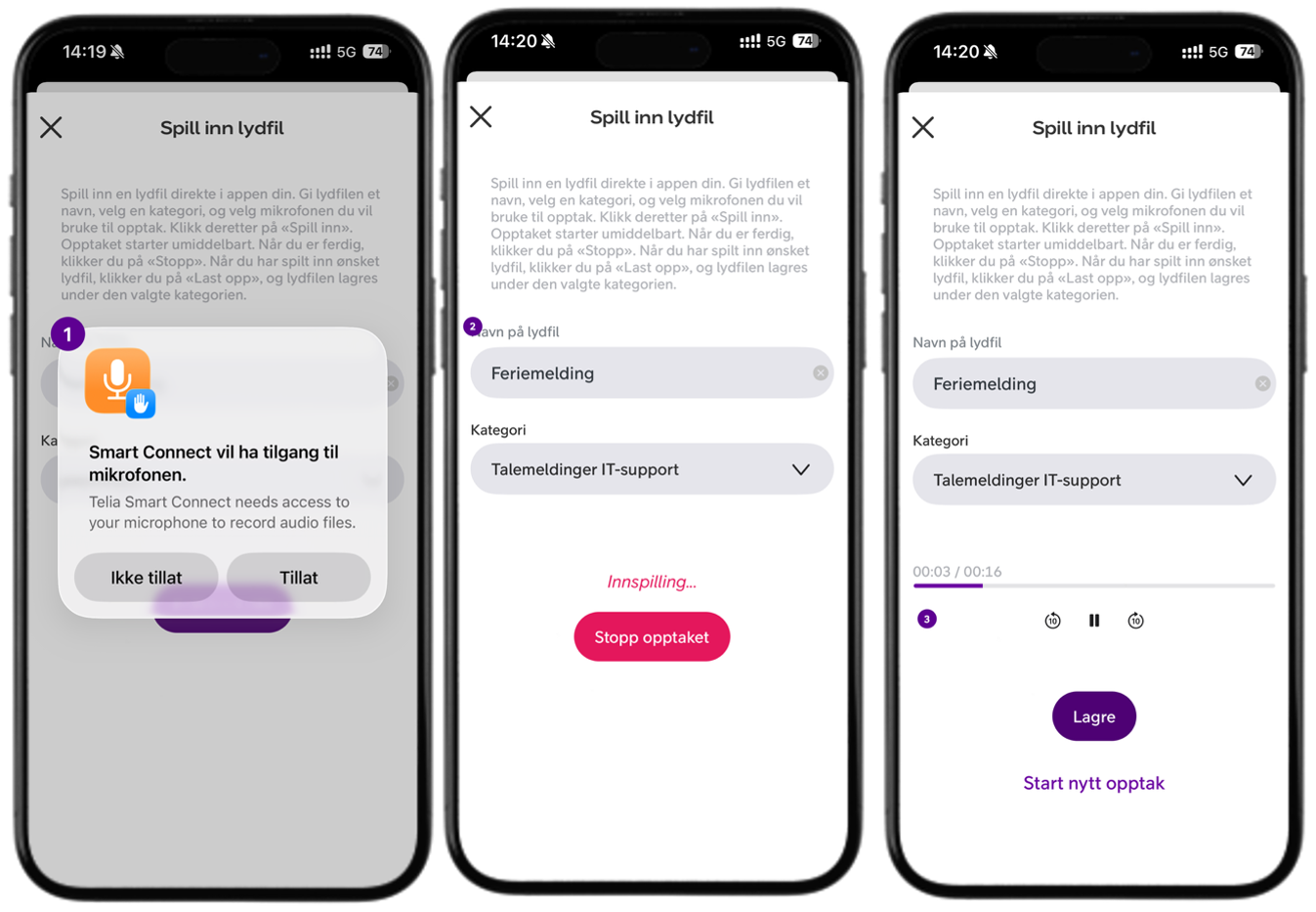
Spill inn direkte i appen ved hjelp av mikrofonen.
Steg-for-steg:
- Angi navn på lydfilen
- Velg kategori
- Gi tilgang til mikrofon ved beho
- Trykk “spill inn lydfil” og les inn meldingen
- Trykk “lagre” for å beholde lydfilen
Filen er nå klar til bruk i lydfil-biblioteket under valgt kategori.
Tekst-til-tale (TTS)
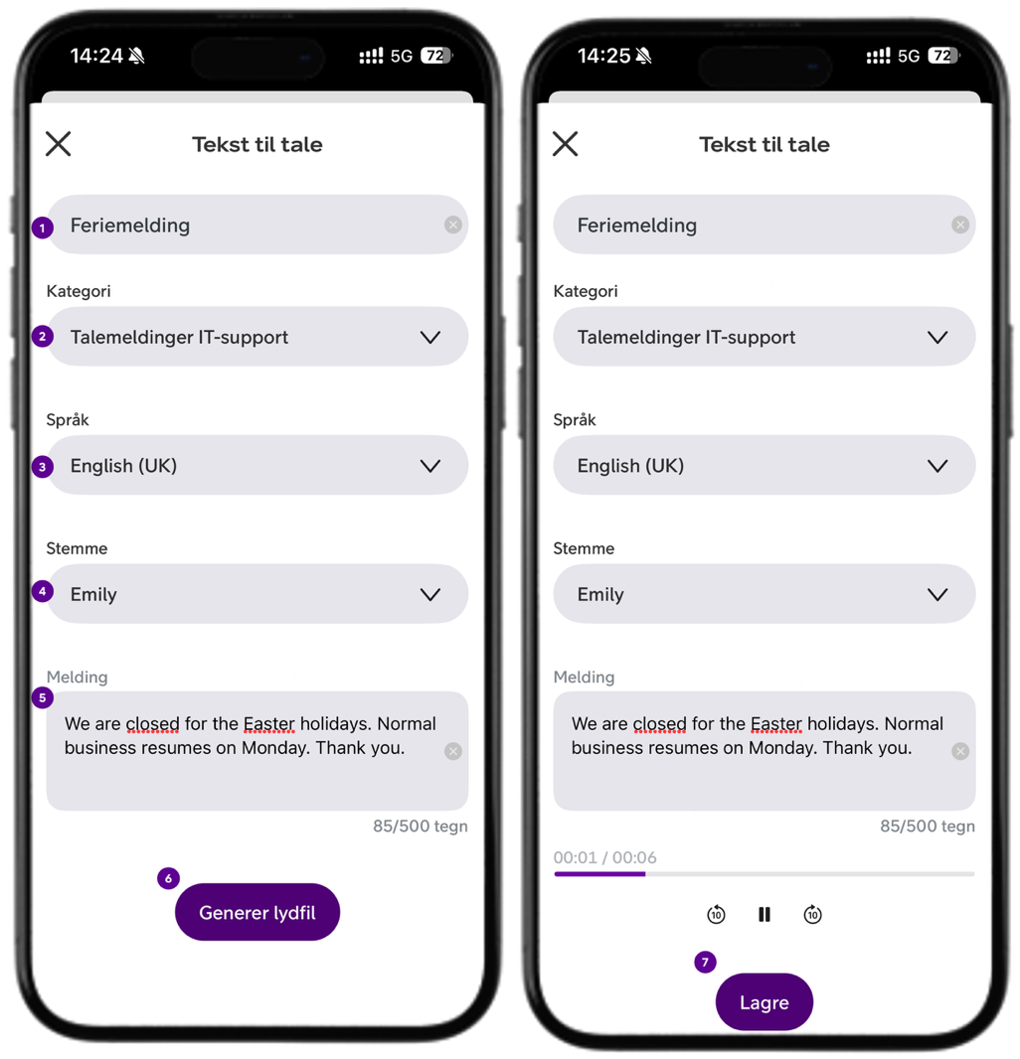
Tekst-til-tale gjør det mulig å skrive inn en melding. Systemet konverterer deretter tekst til tale og sikrer jevn kvalitet.
- Start med å angi navnet på lydfilen
- Velg kategori
- Velg språk.
- Velg stemme. Vurder å bruke same stemme for alle lydfiler for å få en mer konsistent løsning.
- Skriv inn meldingen du ønsker å skape. Merk at enkelte ganger kan man måtte skrive enkelte ord eller navn fonetisk (dvs. bokstavrett slik de skal uttales)
- Tregg “generer lydfil”. Spill av for å høre resultatet.
- Trykk “lagre” hvis du er fornøyd med resultatet.
Trykk på “generer ny lydfil” hvis du ønsker å skape på en ny lydfil.
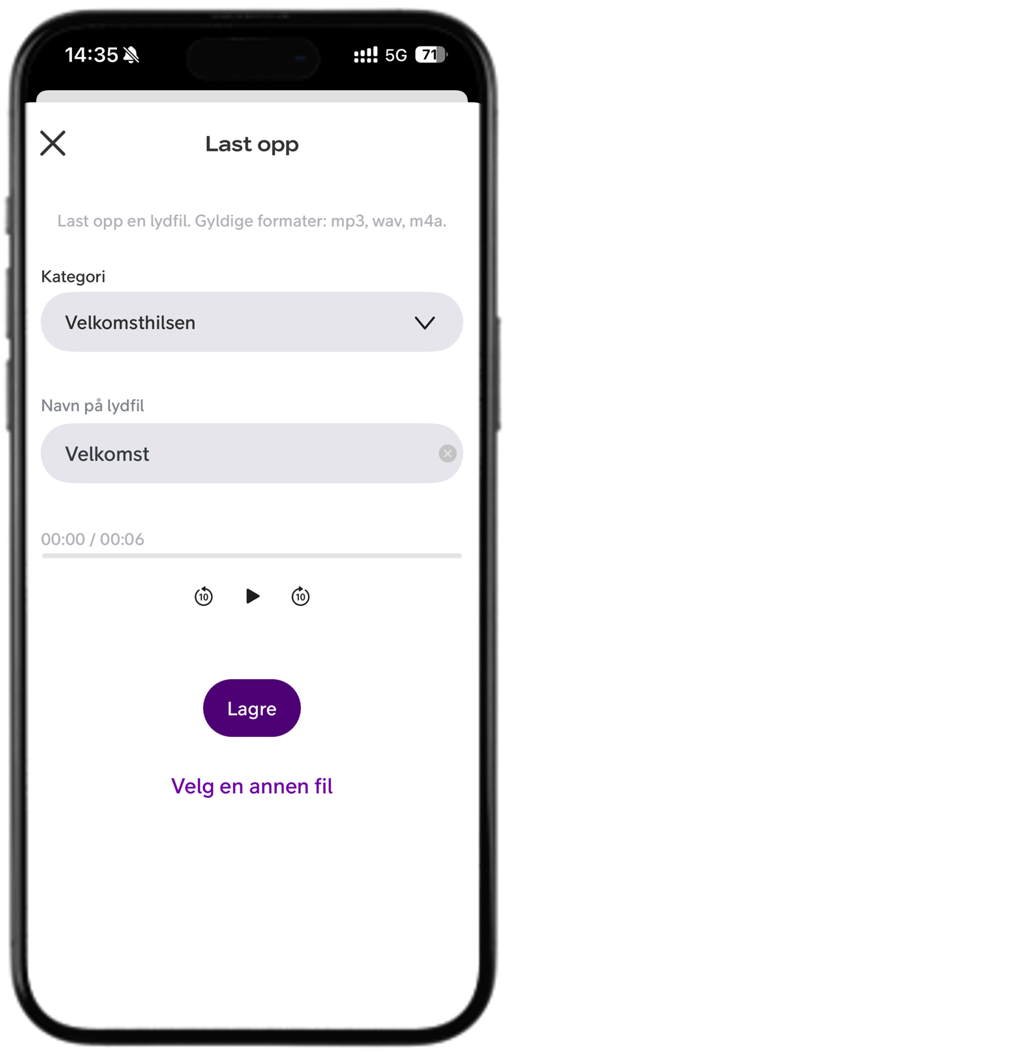
Opplasting av lydfil
Last opp eksisterende lydfiler som mp3, wav eller m4a.
- Velg kategori
- Trykk på “Velg lydfil” og velg lydfil for opplasting fra enhenten din
- Trykk på navnefeltet for å gi filen et nytt navn (valgfritt)
- Trykk “Lagre”