Telia F1 Smart Wifi ruter (fiber)
Se hvordan du setter opp og bruker din Telia F1 Smart Wifi ruter.

Last ned Telia Smart Control-appen
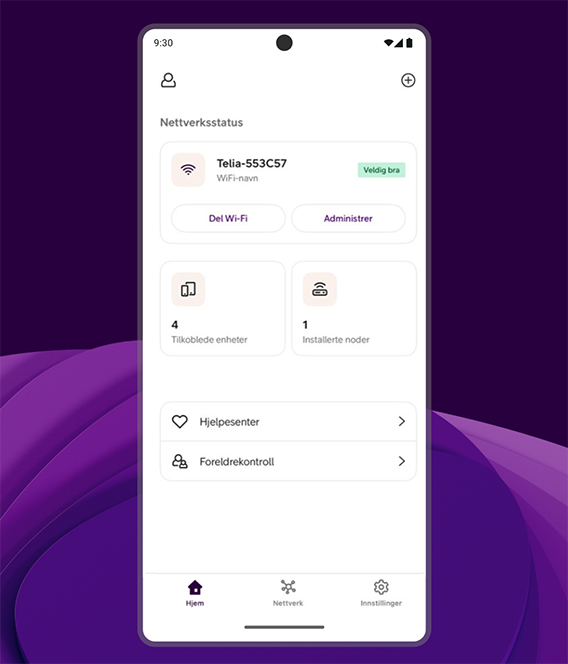 Med Telia Smart Control-appen kommer du enkelt i gang med routeren din. Du kan administrere nettverket ditt, og få full oversikt over alle tilkoblede enheter.
Du kan blant annet:
- Endre nettverksnavn- og passord
- Opprette gjestenettverk
- Sette opp foreldrekontroll
- Sette 5 GHz på pause (nyttig for tilkobling av smart-enheter)
Last ned Smart Control-appen her:


Innstillinger og administrasjon
Se hvordan du blant annet kan endre brukernavn og passord på nettverket, skru trådløst nett av/på, eller sette opp bromodus. NB! Husk at du må være koblet på hjemmenettverket når du skal gjøre endringer på innstillingene.
Via Smart Control-appen
- Åpne Smart Control-appen, velg, Administrer, og trykk deretter på nettverket ditt (under Hoved-WiFi).
- Fyll inn ønsket navn på nettverket samt ønsket passord, og trykk på Lagre.
- Endringene er utført.
Merk! Hvis du endrer navn og/eller passordet på nettverket ditt, vil du måtte logge inn på nytt med tilkoblede enheter.
Hvis du ønsker at gjester skal bruke et eget nett med annet navn og passord enn ditt hjemmenett, kan du skru på gjestenettverk i Smart Control-appen. Slik gjør du det:
- Fra hovedsiden i appen, gå til Administrer WiFi
- Se under overskriften "Andre nettverk", og trykk på Gjeste-Wi-Fi.
- Aktiver gjestenettverk via knappen øverst, fyll inn ønsket navn og passord for gjestenettverket.
- Trykk på Lagre. Nå er gjestenettverket aktivt og klart til bruk.
En del foreldre ønsker å begrense barns eller andres tilgang til internett på visse tider av døgnet. Dette er mulig ved å sette opp ett sett med regler på den trådløse ruteren.
Slik gjør du det i Smart Control-appen:
- Fra hovedsiden, scroll ned til Annet, og trykk på Foreldrekontroll.
- Trykk på Opprett en profil.
- Gi profilen et navn, dette kan typisk være navn på et barn i husstanden.
- Nå ser du en liste over enheter i nettverket. Velg enheten som du ønsker å sette regler for. (Hvis det er flere enheter, kan du legge til flere senere).
- Her kan du sette enheten på pause umiddelbart via egen knapp, eller scrolle ned til Funksjoner, for å sette faste tider for ulike dager. For dager som skal ha samme pausetid, kan du huke av flere dager av gangen. Bekreft med Legg til-knappen (nederst på siden).
- Legg til flere tidsplaner om ønskelig.
- Gå tilbake for å se oppdatert oversikt over dager og tidsplaner.
Endre tidsplan:
Du kan ikke endre tidene på en eksisterende tidsplan, men:
- Du kan sette en tidsplan på pause, ved å trykke på bryteren ved siden av den aktuelle tidsplanen.
- Ønsker du en annen tidsplan enn den du har lagd, kan du legge til en ny tidsplan via knappen Legge til tidsplan.
Slette profil:
- Fra oversikten over profiler på Foreldrekontroll-siden, trykk på profilen du vil slette.
- Trykk på menyen øverst til høyre, og velg Fjern profil.
- Profilen du har slettet, vil nå ikke lenger vises på oversikten over profiler, og enhetene som hadde tidsplaner vil nå kunne være på nett hele tiden.