
Slik kobler du til WiFi
Det er enkelt å koble til WiFi – enten du bruker mobil, PC eller TV. Her får du stegene du trenger.
Gjør WiFi-tilkoblingen enklere med Smart Control-appen
Del tilgang til WiFi-nettverket ditt raskt og enkelt, og få oversikt over alle tilkoblede enheter.
Last ned appen for iPhone eller Android:


Før du kobler til
- Kontroller at WiFi-ruteren er slått på.
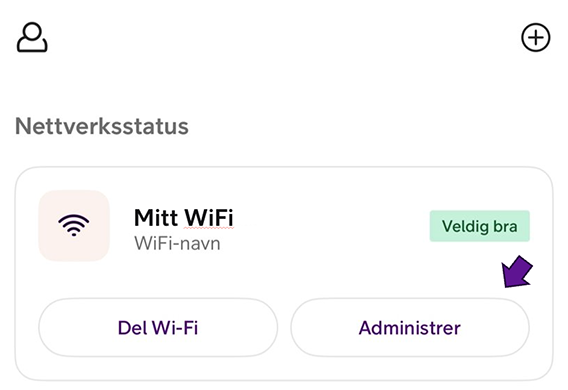
- Ha navnet på WiFi-nettverket (SSID) og passordet (WiFi Key) til WiFi-nettverket ditt klart. Dette finner du i Smart Control-appen via Administrer.
- Sørg for at enheten du prøver å koble til er i nærheten av ruteren, slik at den kan motta et sterkt signal.
Slik kobler du enheter til WiFi
Se hvordan du får PC, Mac eller mobil på WiFi. Vi anbefaler Smart Control-appen for rask og enkel tilkobling
Koble til enheter med Smart Control-appen
Med Smart Control-appen kan du enkelt koble til flere enheter på WiFi, enten det gjelder PC, Mac eller mobiltelefoner.
Slik gjør du det:
- Åpne Smart Control-appen.
- Klikk på Del W-iFi, og deretter Del hoved-Wi-Fi.
- Vis QR-koden til de som ønsker å koble til enheter som kan lese QR-koden der og da, eller trykk på Del for å sende navn og passord videre til noen andre, for eksempel via SMS.
NB! Vær litt obs på hvem du deler denne informasjonen med, og hvordan du deler den, slik at det ikke kommer på avveie. SMS er for eksempel en sikker måte å dele informasjonen på, da mobilnettet er kryptert.
Koble PC, Mac eller mobil til WiFi
Se steg-for-steg menyvalg for ulike enheter du ønsker å koble til WiFi.
- Klikk på WiFi-ikonet på menyen (nede ved klokken).
- Velg nettverket du vil koble til.
- Tast inn passord for nettverket, og bekreft.
- Da er du på WiFi med PC-en din.
- Klikk på WiFi-ikonet i menyen oppe til høyre.
- Velg nettverket du vil koble til.
- Tast inn passord for nettverket og bekreft.
- Da er Macen din på WiFi.
- Gå til Innstillinger -> WiFi.
- Sørg for at WiFi er skrudd på, slik at iPhone automatisk søker etter tilgjengelige WiFi-nettverk.
- Trykk på navnet på nettverket du vil koble til.
- Tast inn passord for nettverket, og koble til.
- Da er iPhonen din på WiFi!
- Gå til Innstillinger.
- Trykk på Nettverk og internett -> Internett.
- Trykk på nettverket du vil koble til.
- Tast inn passord, og koble til.
Har du smarte enheter? Se vår guide Hvordan koble til smarte enheter
Ulike begreper
- Passord kan også kalles nettverksnøkkel, sikkerhetsnøkkel eller WiFi Key
- WiFi-nettverk omtales også som trådløst nettverk
- SSID er navnet på WiFi-nettverket ditt, altså nettverksnavn