
Foreldrekontroll
Trygg barnas mobil på 1-2-3
Den første mobilen er en stor milepæl
Det er både spennende og litt skummelt, særlig for foreldrene. En smarttelefon åpner for kontakt, læring og underholdning. Men, den åpner også for mulige utfordringer - som upassende innhold, overdreven skjermbruk, uønsket kontakt og uforutsette kjøp. Her ønsker man gjerne å ha litt kontroll.
Alle telefoner kan være dumme – også de smarte
Har du en gammel smarttelefon liggende? Da trenger du verken kjøpe det nyeste eller det enkleste til barna. Bruk det du har, og dum det ned. Det gjelder bare å ha riktig innstilling(er). Her viser vi deg hvordan du kan gjøre mobilen både trygg og barnevennlig.
Slik gjør du barnets mobil tryggere
iPhone og Android har innebygde verktøy som gjør mobilen tryggere for barn. Her viser vi deg hvordan du gjennom mobilens innstillinger kan styre hva barnet har tilgang til, sette skjermtid og blokkere uøsnket innhold.
Apple ID / barnekonto
Oppretter du en egen konto til barnet, har du som forelder mulighet til å administrere blant annet skjermtid, passord, apper og innholdsfiltre. Barnet får både egen epost-adresse og passord. Slik gjør du det:
- Åpne innstillinger på din telefon
- Klikk på familiedeling
- Klikk på ikonet øverst i høyre hjørne
- Er barnet over 13 år, klikker du på inviter andre
- Er barnet under 13 år, klikker du på opprett barnekonto
- Legg inn barnets navn og fødselsdato
- Verifiser at du er en voksen og din identitet
- Les personvern og vilkår og klikk godta
- Opprett Apple-ID til barnet ved å lage ny epost eller bruk en epost barnet har fra før.
- Still inn skjermtid: slå på anbefalinger eller tilpass selv
Les mer om Apple-ID og hvordan du oppretter en Apple-konto til barn
Innhold og personvern
- Åpne innstillinger på barnets iphone (eller ipad)
- Klikk på Skjermtid
- Klikk på Innhold og personvern
- Deretter klikk på Aktiver begrensninger
- Gå til din telefon, klikk på Innstillinger
- Gå til barnets navn under familie
- Klikk på skjermtid
- Her har du full kontroll på hva barnet har tilgang til og hvor mye tid de bruker på enheten. Du bestemmer hvor mye tid de bruker på apper og spill og angi tid på døgnet de kan bruke dem.
- Se Skjermfri tid – her kan du stille inn skjermfri tid på natten, slik at barnet ikke blir forstyrret.
Blokker kjøp i app
Mange apper inneholder muligheter for såkalt in app-kjøp. Det er fort gjort å kjøre et kjøp, for både voksne og barn. Derfor kan det være smart å blokkere kjøp i App Store. Slik gjør du det:
- Åpne Innstillinger på din telefon
- Gå til barnets navn, klikk inn på Skjermtid, og deretter Innhold og personvern
- Klikk på kjøp i itunes og appstore
- Klikk på kjøp i app – velg ikke tillatt
Nettinnhold
Noe innhold på nett kan være skadelig for barna dine. Slik begrenser du tilgangen for barna:
- Åpne Innstillinger på din telefon
- Gå til barnets navn, klikk inn på Skjermtid, og deretter Innhold og personvern
- Klikk på Innhold fra butikk, nett, Siri og Game Center
- Her kan du begrense innhold fra musikk, nyheter, podcaster etc med eksplisitt innhold. Du kan også gjøre at musikken barnet hører på deles med deg. I tillegg kan du sette begrensningen på bøker, apper, filmer, TV-serier med bestemte aldersgrenser.
- Klikker du på Nettinnhold kan du også legge bestemte nettsider på en blokkkeringsliste eller begrense tilgangen til kun godkjente nettsteder. Her setter du den begrensningen du ønsker.
Trygg kommunikasjon
Skadelig innhold kan også komme via meldinger. Et tips er å bruke Trygg kommunikasjon:
- Åpne Innstillinger på din telefon
- Gå til barnets navn, klikk inn på Skjermtid, og deretter Trygg kommunikasjon
- Da slipper barnet å motta bilder og videoer du ønsker å begrense.
Vil du utforske flere innstillinger? Les mer på Apple sine hjelpesider.
Google konto
Oppretter du en egen Google-konto for barnet ditt og legger det til i familiegruppa, har du som forelder mulighet til å administrere blant annet skjermtid, passord, apper og innholdsfiltre. Barnet får både egen epost-adresse og passord. Slik gjør du det:
- Åpne innstilinger på din telefon
- Scroll ned og klikk på Google
- Klikk på brukernavnet ditt
- Klikk på administrer Google-kontoen din
- Gå til fanen Folk og deling
- Klikk på Kom i gang med familie og deretter Opprett en familiegruppe (dersom du ikke allerede har en slik gruppe)
- Klikk på Inviter familien eller Opprett konto for barn
- Følg anvisning for å opprette google-konto på telefonen
- Når kontoen er opprettet, blir barnet lagt til i familiegruppen din.
Family Link
- Med Family Link-appen kan du sette begrensninger og gjøre barnets mobil tryggere. Denne bør du laste ned på både din egen og barnets telefon.
- På barnets telefon, last ned Google Family Link for barn og tenåringer
- På din telefon, last ned Google Family Link for foreldre
Skjermtid
- Åpne Family Link appen på din telefon og logg inn
- Følg instruksjoner for å koble barnets enhet til din via Family Link
- Logg inn på barnets enhet med barnets google konto
- Åpne så Family Link appen på din telefon
- Velg barnet ditt fra liste av tilknyttede kontoer
- Klikk på daglig grense – her kan du sette daglige tidsbegrensninger, inkludert leggetid/pausetid, slik at barnet ikke blir forstyrret på natten.
Blokkere kjøp i app
- Blokkere kjøp i google play butikken
- Åpne Family link appen på din telefon
- Velg barnet ditt
- Klikk på Innholdsbegrensninger
- Velg Google Play – her kan du sette begrensninger på hva slags innhold barnet ditt kan laste ned eller kjøpe, og du kan huke av for Kreve godkjenning for alle kjøp.
Nettinnhold og Safe Search
- Åpne Family Link appen på din telefon
- Velg barnet ditt
- Trykk på Innholdsbegrensninger
- Velg Google Chrome
- Her kan du blokkere ikke-barnevennlige nettsteder eller tillate kun godkjente nettsteder – her legger du selv til en godkjent liste.
- Velg Safe Search
- Her kan du aktivere filter som begrenser det barnet kan se.
Begrense nettinnhold
- Åpne Family Link appen på din telefon
- Velg barnet ditt
- Trykk på Innholdsbegrensninger
- Velg Appgrenser - her kan du styre begresninger på ulike apper til barnet
Ønsker du å utforske flere innstillinger? Les mer om Family Link hos Google
Tips til trygg oppstart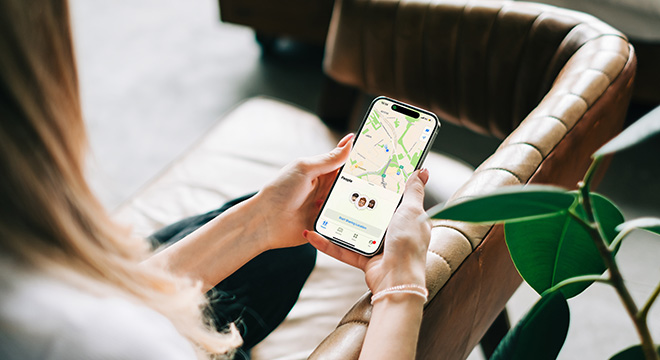
Vær ærlig om barnets alder
Riktig alder gir tryggere innhold og riktige anbefalinger. Det beskytter også mot uønsket reklame og gjør nummeret usynlig i kataloger.
Skjermtid og søvn
Sett grenser for daglig skjermbruk og legg inn skjermfri tid, spesielt om natten. En sunn balanse er viktig for både søvn og fysisk aktivitet.
Blokker upassende innhold
Det finnes innstillinger for hvilke apper som kan lastes ned og for å blokkere upassende innhold – alt basert på aldersgrenser.
Bruk familiedeling
Godkjenn appkjøp, del abonnementer og ta del i barnets mobilbruk - på en trygg og ansvarlig måte.
Vurder mobilsporing
Sporing kan være nyttig, men det er viktig å snakke med barnet først. Åpenhet skaper trygghet og forståelse, og legger grunnlaget for en løsning som både ivaretar barnets sikkerhet og rettigheter.
Vil du ha hjelp til å aktivere verktøyene?
Kom innom en av våre Telia-butikker så hjelper våre ansatte deg. Hjertelig velkommen, og takk for at du gjør den lille ekstra innsatsen for å gjøre mobilen mye tryggere for barnet ditt.